Открываем в Фотошопе новый файл. Вы можете взять размер своего разрешения экрана (например, 1024х768), чтобы получилась красивая заставка на рабочий стол.
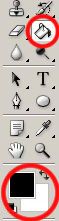
Заливаем его черным цветом.
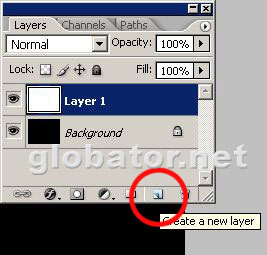
В палитре Layers (Слои) создаем новый слой. Здесь мы будем рисовать звезды.
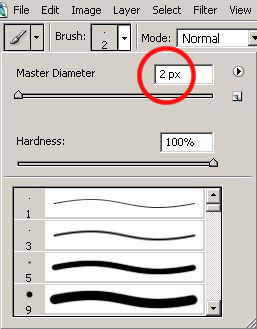
Берем Brush (Кисть)  и ставим размер кисти 2 пиксела и ставим размер кисти 2 пиксела
При этом меняем Foreground Color (Цвет переднего плана) на белый

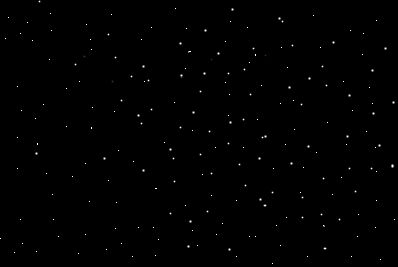
И рисуем звезды. Пробуйте размеры кисти от 1 до 3 пикселей. Получаем примерно такой результат:
Теперь добавим космическую туманность. Для этого создадим новый слой
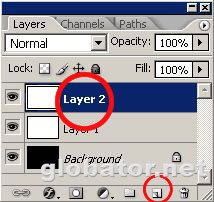
Затем применим к новому слою
Filter-Render-Clouds (Фильтр-Освещение-Облака).
И изменим режим слоя с Normal на Screen (Экран), чтобы стало видно звезды:
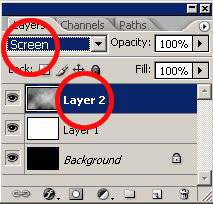
Получаем такой эффект:
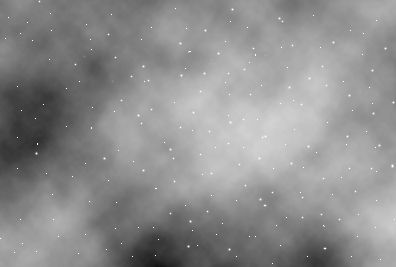
Слишком много облаков, не так ли? Уменьшаем эффект:
Image-Adjustments-Levels (Изображение-Настройки-Уровни).
В окне Levels (Уровни) двигаем средний ползунок:
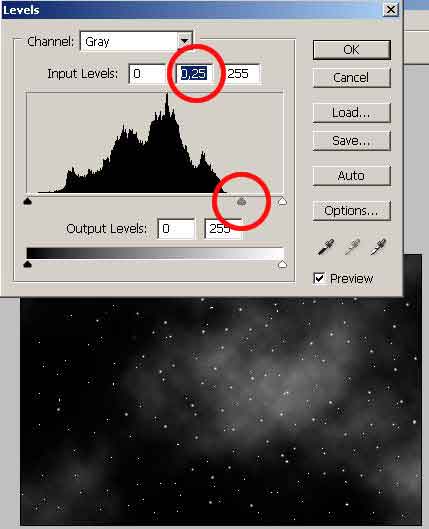
Гораздо лучше! Теперь ракрасим нашу туманность!
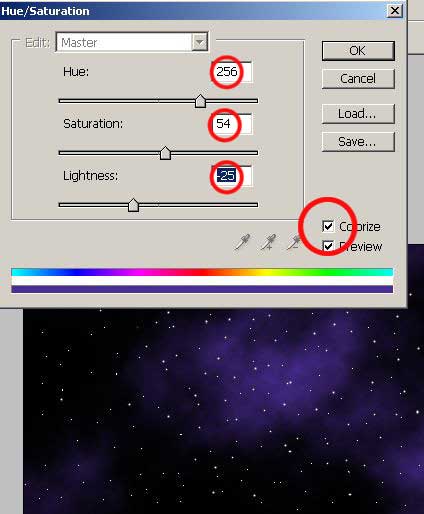
Image-Adjustments-Hue/Saturation
(Изображение-Настройки-Оттенок/Насыщенность).
Тут самое главное- поставить галочку Colorize (Тонирование)! Иначе цвета не будет! И двигаем три ползунка до получения желаемого результата:
Дело осталось за малым- за планетой. Специально для такого случая я создал набор кистей-планет. (rar, 215 Kb),
с помощью которых рисование планет превратится в развлечение :0) Распаковать архив в папку с кистями Фотошопа
(у меня это C:Program FilesAdobeAdobePhotoshop CS2PresetsBrushes)
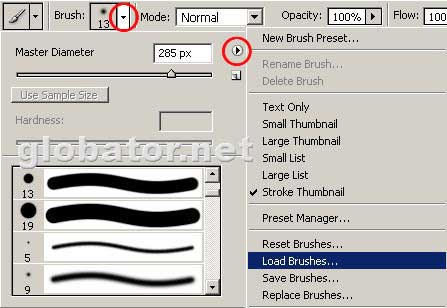
Теперь загрузим кисти-планеты в Фотошоп. Для этого выберем инструмент Brush (Кисть) и в параметрах кисти найдем строку Load Brushes (Загрузить Кисти),
и кликнем на Planet brushes by Globator
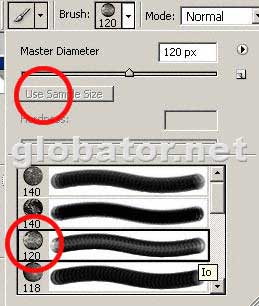
Сейчас начинается самое интересное! Выбираем желаемую кисть. Советую активировать кнопку
Use Sample Size (Использовать размер образца),
чтобы кисти были в натуральную величину.
Создадим новый слой для планеты. Изменим Foreground Color ( Цвет переднего плана) на серый и щелкнем кистью-планетой на новом слое:
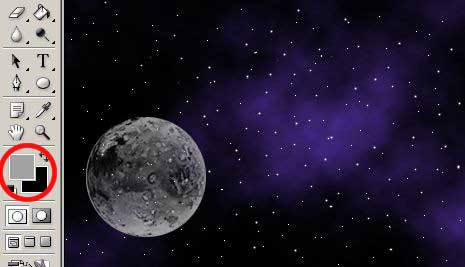
Легко, не так ли? Теперь зададим нашей планете какой-нибудь цвет:
Image-Adjustments-Hue/Saturation
(Изображение-Настройки-Оттенок/Насыщенность):
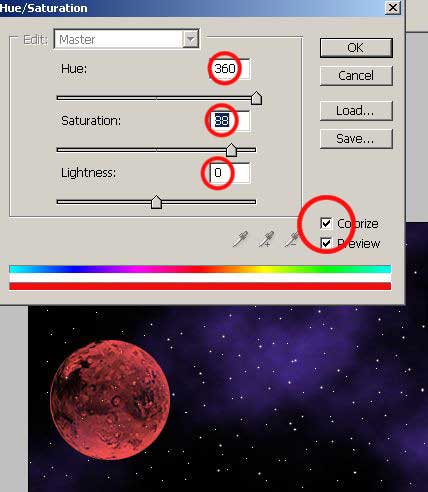
Видите, что через планету просвечивают звезды? Избавляемся от них простым дедовским методом: активируем слой со звездами, и ластиком стираем звезды под планетой.
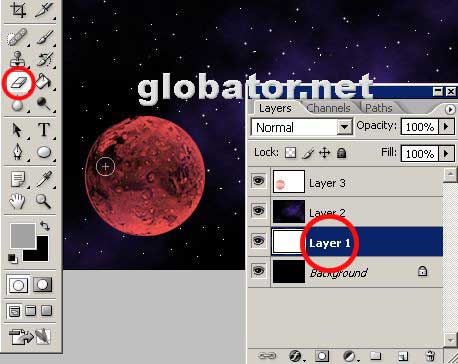
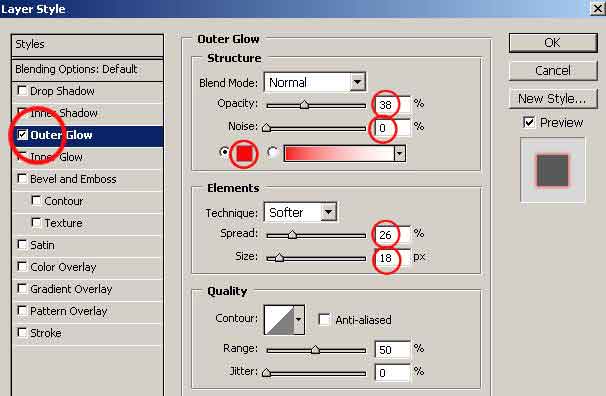
Теперь добавим планете стильную атмосферу. Выбираем слой с планетой, и смело жмем
Layer-Layer Style-Outer Glow
(Слои-Эффекты слоя-Внешнее свечение):
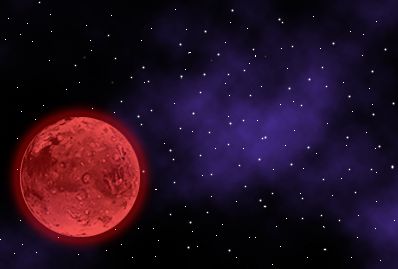
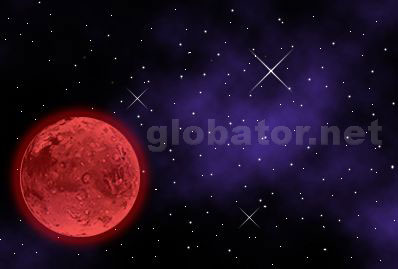
И вот что мы видим:
Можете еще добавить мерцающих звезд. Для этого загрузите один из стандартных наборов кистей Assorted brushes, и выберите в нем крестообразные кисти размером 25 и 48 пикселей. Рисуйте белым цветом на слое с остальными звездами.
| 