Мой мир фотошопа

Четверг, 09.07.2026, 08:05
Приветствую Вас Гость
Главная

Регистрация

Вход

RSS

Уроки для начинающих


Главная » Статьи » уроки для фотошопа » "работа с текстом в Photoshop"

Эффект "Макинтош"

1. Создадим новый документ с белым фоном (500x250)

2. Напечатайте ваш текст. Цвет- темно-синий.

Эффект макинтош в Adobe Photoshop 2


Нажимаем клавишу Сtrl и в окне слоев (F7) щелкаем левой мышкой по слою с текстом, чтобы загрузить выделение текста.
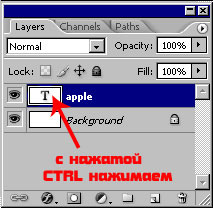
Эффект макинтош в Adobe Photoshop 3


Текст выделен:

Эффект макинтош в Adobe Photoshop 4


4. Создаем новый слой
Shift+Ctrl+N.

5. Select-Modify-Contract
(Выделение-Модифицировать-Сжать)

ставим 2 пиксела.
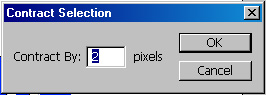
Эффект макинтош в Adobe Photoshop 5


6.Зальем выделение светло-голубым:
Edit-Fill (Редактировать-Заполнить)(SHIFT+F5).
Ставим Color (Цвет), выбираем нужный цвет и жмем ОК. Снимем выделение (Ctrl+D).
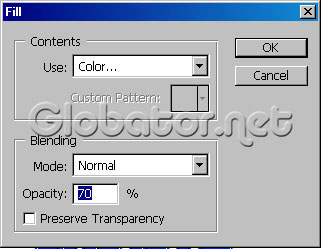
Эффект макинтош в Adobe Photoshop 6


7. Делаем копию слоя со светло-голубым текстом (Ctrl+J) и применяем к нему
Filter-Blur-Gaussian Blur
(Фильтр-Смазывание-Смазывание Гаусса)

и ставим 3 пиксела.

Применим к нему настройки стиля слоя:
Layer-Layer Styles-Bevel and Emboss
(Слои-Эффекты слоя-Скос и рельеф)
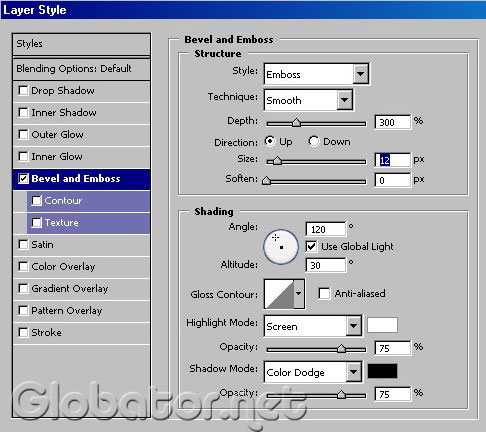
Эффект макинтош в Adobe Photoshop 7


8. Сделайте фоновый background слой невидимым (просто снимите глазик).
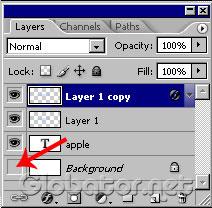
Эффект макинтош в Adobe Photoshop 8


9. Далее объединим все видимые слои:
Shift+Ctrl+E.

10. Добавим тень, применив к текстовому слою эффект тени:
Layer-Layer Style-Drop Shadow
(Слои-Эффекты слоя-Тень)
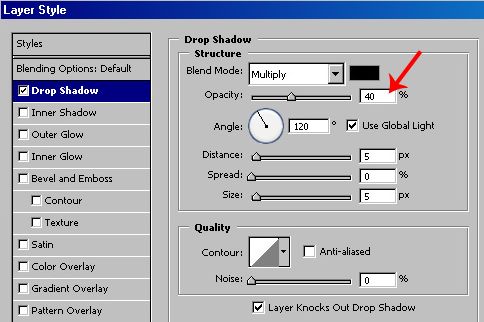
Эффект макинтош в Adobe Photoshop 9


Вот вроде и все ) Я думаю, все знают французскую фирму APPLE, которая выпускает компьютеры с операционной системой МАКИНТОШ. Я решил попробовать сделать их фирменный знак в точности, вот что из этого вышло.;)


Эффект макинтош в Adobe Photoshop 10
Эффект макинтош в Adobe Photoshop 11

Категория: "работа с текстом в Photoshop" | Добавил: ljusiro (08.03.2009)
Просмотров: 839 | Комментарии: 1 | Рейтинг: 0.0/0 |
Всего комментариев: 1
1 Kristina  
0
Спасибо :))))

Имя *:
Email *:
Код *:
Категории каталога
"эффекты Photoshop" [5]
В рубрике "эффекты Photoshop" с помощью волшебных инструментов фотошопа вы научитесь создавать умопомрачительные, сногсшибательные, удивительные, нереальные эффекты, что сами не поверите тому, что сотворили. Здесь вы будете активно применять все функции Фотошоп и убедитесь, что Photoshop – это действительно бесконечный полет фантазии.
"работа с текстом в Photoshop" [8]
Изучив эту рубрику "работа с текстом в Photoshop", вы узнаете, что писать можно не только ручкой и карандашом, но и огнем, льдом, золотом и ртутью, гелем и деревом, и это еще не все!
"работа с фото в Photoshop" [4]
В рубрике "работа с фото в Photoshop" вы узнаете, как с помощью средств Adobe Photoshop можно легко редактировать фотографии и кардинально изменять свою внешность: омолаживать или старить лицо, удалять изъяны на коже, менять цвет волос, глаз, ногтей, а потом все это оформлять в оригинальную рамочку, вешать на стену и любоваться результатом. Кроме того вы узнаете, как превращать обычные фотографии в карандашный рисунок или картину, написанную маслом. Здесь мы будем активно работать с инструментами ретуширования, слоями, масками. Применяя на практике наши полезные советы, вы довольно уверенно сможете создавать работы не хуже, чем дизайнеры гламурных журналов.
Дизайн и рисование в Photoshop [9]
Дизайн в Photoshop и рисование в Photoshop для некоторых самые любимые темы, так как именно здесь может проявиться вся яркая индивидуальность человека. Если вы не владеете классическими приемами рисования, вам поможет Photoshop. Здесь вы своими руками всего за несколько минут сможете нарисовать такой шедевр, что вам бы позавидовал сам Леонардо-да-Винчи. В этой рубрике вы научитесь с нуля рисовать любые изображения, делать стильный дизайн логотипа и многое другое.
Кисти для фотошопа [20]
Форма входа
Поиск
Друзья сайта
Наш опрос
Мне очень нравиться ...

Всего ответов: 67