Мой мир фотошопа

Четверг, 09.07.2026, 15:39
Приветствую Вас Гость
Главная

Регистрация

Вход

RSS

Уроки для начинающих


Главная » Статьи » уроки для фотошопа » "работа с текстом в Photoshop"

Гламурный текст

1. Создаем в Фотошопе новый документ
File-New (Файл-Новый) (Ctrl+N).

2. Указываем свои размеры. Я использовал 480х200 пикселей.

3. Выбираем инструмент
Paint Bucket Tool (Заливка) (G)
и заливаем новый документ желаемым цветом:

Гламурный текст в Adobe Photoshop


4. Теперь берем инструмент
Horizontal Type Tool (Текст) (T)
и пишем любой текст (желательно использовать очень большой и толстый текст). Этот шрифт Вы можете скачать в разделе Шрифты. А какой- не скажу, Вы сами его узнаете ;)

Урок по гламурного текста в Фотошопе


5. Сейчас нам надо выделить буквы, для этого зажимаем на клавиатуре клавишу Ctrl и щелкаем левой мышкой по иконке текста:
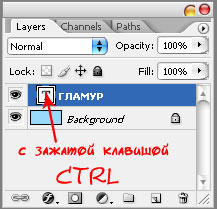
Гламурный текст в Фотошопе


Текст выделится:

Гламурный текст в Фотошопе 1


6. Теперь выбираем
Select-Modify-Expand
(Выделение-Модифицировать-Расширить)

ставим радиус 5 pixels и жмем OK. Должно получиться так:

Создание гламурного текста в Фотошопе


7. Теперь создаем новый слой не снимая выделения, для этого нажимаем на иконку создания нового слоя:
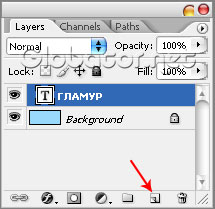
Гламурный текст в Фотошопе 2


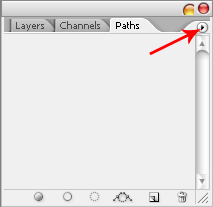
8. Переходим на закладку Paths (Пути):
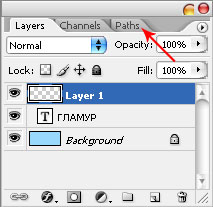
Создаем гламурный текст в Фотошопе


Нажимаем на стрелку вверху справа:

Гламурный текст и Фотошоп


И выбираем
Make Work Path (Создать рабочий путь):
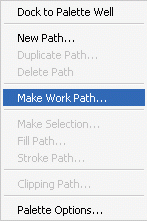
Создаем гламурный текст в Фотошопе 1


Указываем значение 0.5 и жмем ОК. Должно получиться так:

Гламурный текст в Adobe Photoshop


9. Теперь перейдем к кисти (будем ее настраивать) ;) Выбираем инструмент
Brush Tool (Кисть) (B)
и нажимаем клавишу F5 и настраиваем, как на скриншоте ниже (для создания урока использовался Adobe Photoshop CS2. В ранних версиях точечная линия не получится, попробуйте другие, тоже получается интересный эффект). Цвет ставим белый.
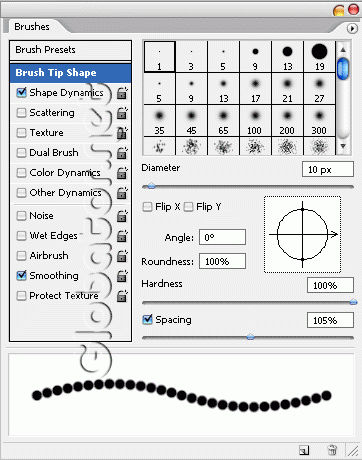
Делаем гламурный текст в Фотошопе


10. После того, как кисть настроена, снова нажмем F5. Затем кликаем на кнопку
Stroke Path (Штриховать путь кистью):
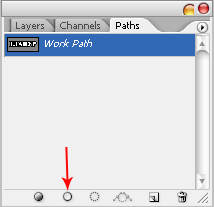
Урок по соданию гламурного текста в Фотошопе


После этого должно получиться вот такое ;) :

Делаем гламурный текст в Фотошопе 1


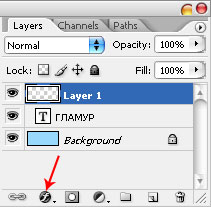
11. Теперь надо добавить эффектов. Для этого переходим обратно на закладку Layers (Слои) и нажимаем иконку
Add Layer style
(Добавить стиль слоя)
:

Создаем гламурный текст в Photoshop


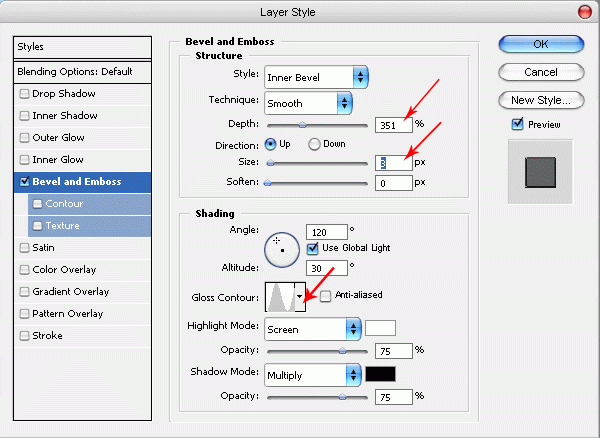
12. И настраиваем, как на скриншоте:

Урок по гламурному эффекту текста в Фотошопе


Cтрелками указано, что надо изменить:
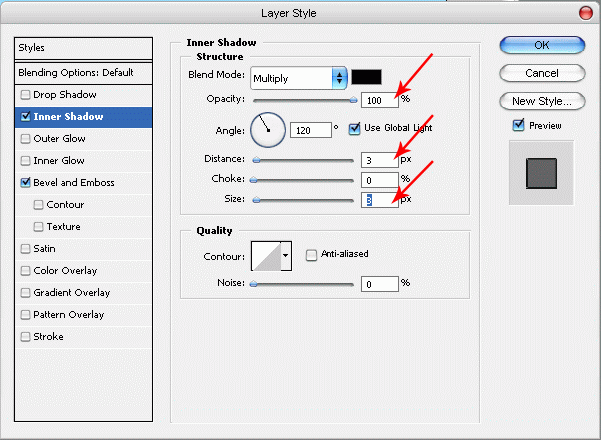
Гламур


13. Теперь добавим эффектов для самого текста. Для этого щелкаем на слой с текстом и заходим в настройки
Add Layer style
(Добавить стиль слоя)

(или можно просто два раза щелкнуть левой мышкой по слою):
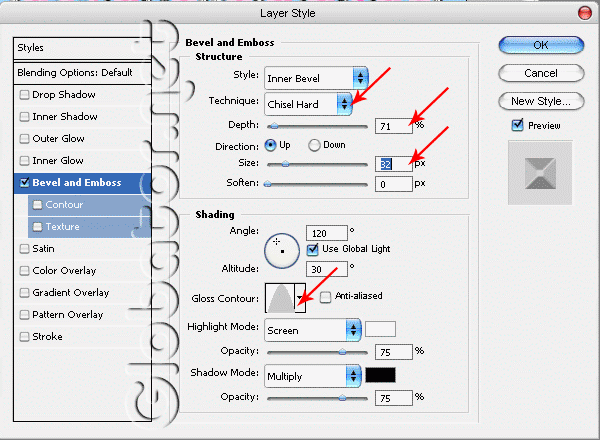
Как сделать гламурный текст


Ну вот вроде и все ;) Для большей красоты можно еще добавить
Filter-Render-Lense Flare
(Фильтр-Освещение-Блик)
,
но это уже на Ваше усмотрение ;)

Результат урока по гламурному тексту в Фотошопе

Категория: "работа с текстом в Photoshop" | Добавил: ljusiro (08.03.2009)
Просмотров: 892 | Рейтинг: 0.0/0 |
Всего комментариев: 0
Имя *:
Email *:
Код *:
Категории каталога
"эффекты Photoshop" [5]
В рубрике "эффекты Photoshop" с помощью волшебных инструментов фотошопа вы научитесь создавать умопомрачительные, сногсшибательные, удивительные, нереальные эффекты, что сами не поверите тому, что сотворили. Здесь вы будете активно применять все функции Фотошоп и убедитесь, что Photoshop – это действительно бесконечный полет фантазии.
"работа с текстом в Photoshop" [8]
Изучив эту рубрику "работа с текстом в Photoshop", вы узнаете, что писать можно не только ручкой и карандашом, но и огнем, льдом, золотом и ртутью, гелем и деревом, и это еще не все!
"работа с фото в Photoshop" [4]
В рубрике "работа с фото в Photoshop" вы узнаете, как с помощью средств Adobe Photoshop можно легко редактировать фотографии и кардинально изменять свою внешность: омолаживать или старить лицо, удалять изъяны на коже, менять цвет волос, глаз, ногтей, а потом все это оформлять в оригинальную рамочку, вешать на стену и любоваться результатом. Кроме того вы узнаете, как превращать обычные фотографии в карандашный рисунок или картину, написанную маслом. Здесь мы будем активно работать с инструментами ретуширования, слоями, масками. Применяя на практике наши полезные советы, вы довольно уверенно сможете создавать работы не хуже, чем дизайнеры гламурных журналов.
Дизайн и рисование в Photoshop [9]
Дизайн в Photoshop и рисование в Photoshop для некоторых самые любимые темы, так как именно здесь может проявиться вся яркая индивидуальность человека. Если вы не владеете классическими приемами рисования, вам поможет Photoshop. Здесь вы своими руками всего за несколько минут сможете нарисовать такой шедевр, что вам бы позавидовал сам Леонардо-да-Винчи. В этой рубрике вы научитесь с нуля рисовать любые изображения, делать стильный дизайн логотипа и многое другое.
Кисти для фотошопа [20]
Форма входа
Поиск
Друзья сайта
Наш опрос
Мне очень нравиться ...

Всего ответов: 67