1) Создаем новый документ 800*600 (можно взять и размер Вашего разрешения, чтобы сделать заставку на рабочий стол) с черным фоном.
2) Пишем белыми буквами любое слово. Я взял стандартный шрифт Arial Black (Regular) размер 170 пунктов.
3) Соединяем текст с задним фоном. Для этого сделайте активным слой с текстом и нажмите Ctrl+E.
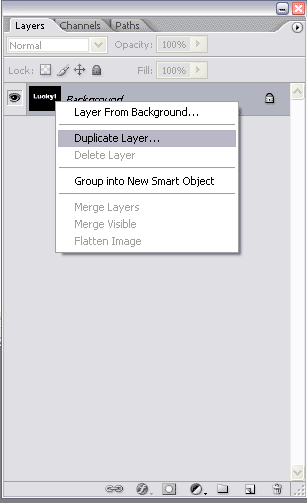
4) Дублируем слой, для этого нажимаем правой кнопкой по слою и выбираем
Duplicate Layer (Дубликат слоя)
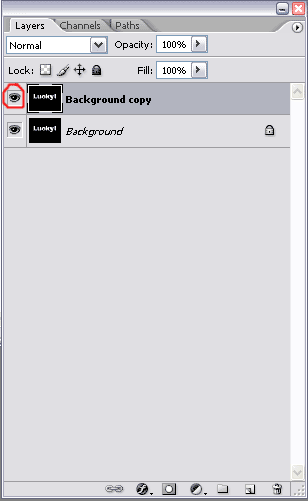
5) Теперь у вас должно получиться 2 слоя: «Background» и «Background copy». Скроем пока «Background copy», для этого надо нажать на глазик.
6) Выбираем слой «Background» и разворачиваем его по часовой стрелке.
Image-Rotate Canvas-90 CW
(Изображение-Повернуть холст-90 по часовой стрелке).
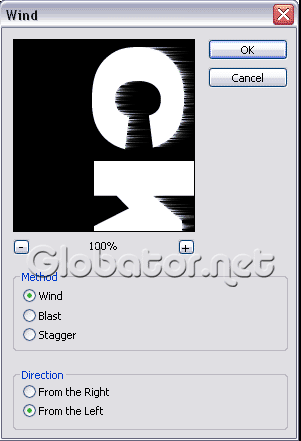
7) Применим эффект ветра.
Filter-Stylize-Wind (Фильтр-Стилизация-Ветер)
С настройками Method: Wind, Direction: From the left. И еще 2 раза, для этого надо нажать 2 раза Ctrl+F.
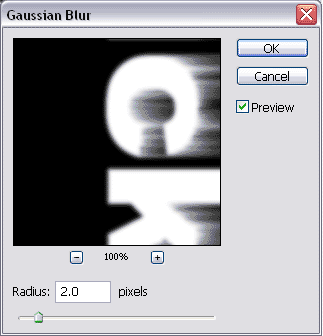
8) Размоем получившийся эффект.
Filter-Blur-Gaussian Blur
(Фильтр-Размытие-Размытие по Гауссу).
С настройками Radius: 2 pixels.
9) Развернем обратно наше изображение.
Image-Rotate Canvas-90 CCW
(Изображение-Повернуть холст-90 против часовой стрелки).
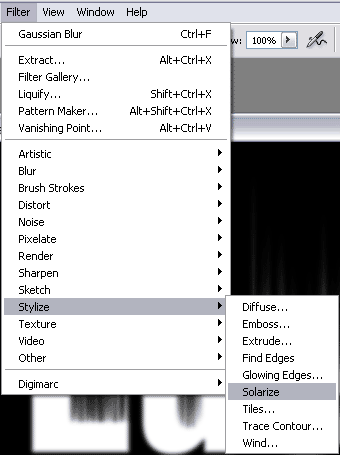
10) Теперь сделаем соляризацию.
Filter-Stylize-Solarize
(Фильтр-Стилизация-Соляризация).
11) Сделаем автоуровни, нажав Ctrl+Shift+L.
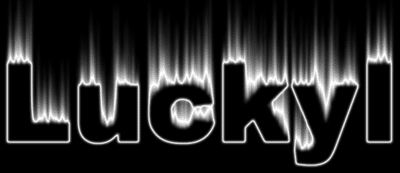
12) Должно получиться вот так:
13) С этим слоем пока все, скрываем его, нажав на глаз. Выбираем слой «Background copy» и делаем его видимым, нажав на глаз.
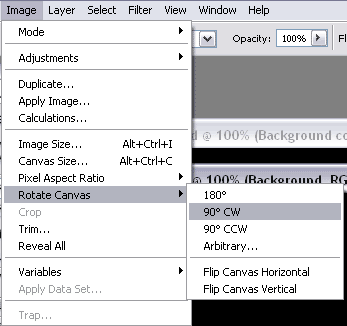
14) Слой «Background copy» разворачиваем его по часовой стрелке.
Image-Rotate Canvas-90 CW
(Изображение-Повернуть холст-90 по часовой стрелке).
15) Применим эффект ветра.
Filter-Stylize-Wind
(Фильтр-Стилизация-Ветер)
С настройками Method: Wind, Direction: From the right. И еще раз Ctrl+F.
16) Размоем получившийся эффект.
Filter-Blur-Gaussian Blur
(Фильтр-Размытие-Размытие по Гауссу).
С настройками Radius: 2 pixels.
17) Развернем обратно наше изображение.
Image-Rotate Canvas-90 CCW
(Изображение-Повернуть холст-90 по часовой стрелке)..
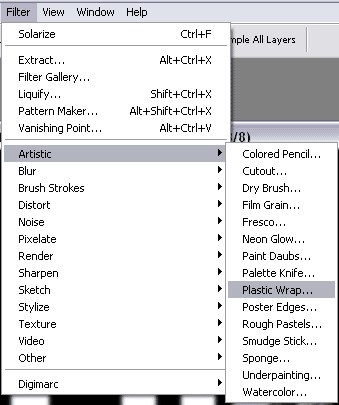
18) Применяем
Filter-Artistic-Plastic Wrap
(Фильтр-Художественные-Пластиковая упаковка)
с параметрами 14-15-8
19) C помощью инструмента
Magic wand (Волшебная палочка),
держа Shift, нажимаем по очереди во все буквы, выделяя их самые белые части. Примерно так, как на изображении.

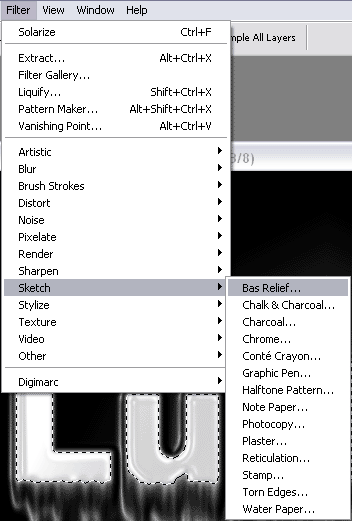
20) Далее выбираем
Filter-Sketch-Bas Relief
(Фильтр-Набросок-Bas Relief)
С параметрами Detail 15, smoothness 2, light Bottom.
21) Делаем инверсию Ctrl+I
22) Выбираем
Filter-Sketch-Chrome
(Фильтр-Набросок-Хром)
с параметрами Detail 10, smoothness 10.
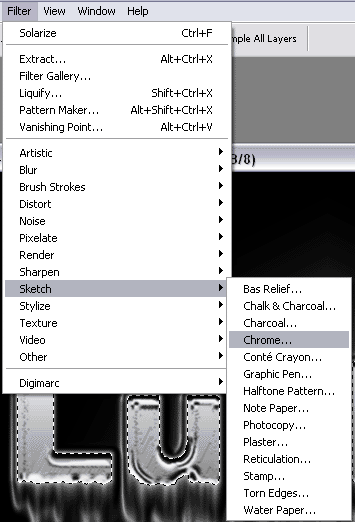
23) Снова инверсия Ctrl+I
24) Снимаем выделение Ctrl+D
25) Соляризация
Filter-Stylize-Solarize
(Фильтр-Стилизация-Соляризация).
26) Автоуровни Ctrl+Shift+L
27) Должно получиться примерно так:

28) Вот.. почти сделано, осталось чуть-чуть. Меняем
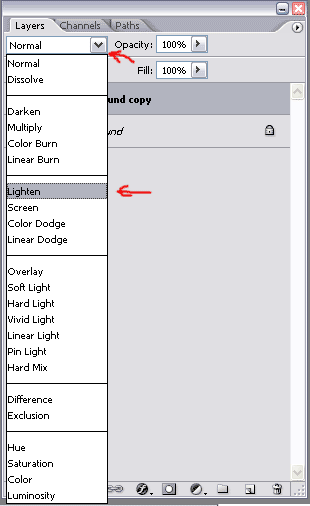
Blending mode (Режим смешения) на Lighten.
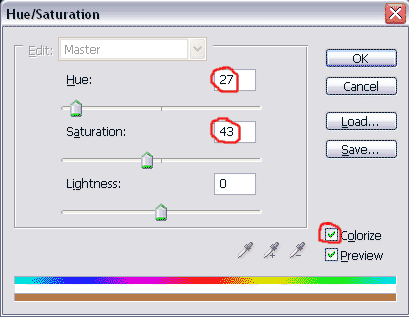
29) И наконец-то раскрашиваем наше творение. Жмем Ctrl+U и настраиваем по вкусу (обязательно поставьте галочку перед colorize), я выбрал Hue 27, Saturation 43, Lightness 0.
30) Делаем активным слой «Background», нажав на него. И делаем его видимым, нажав на глаз.
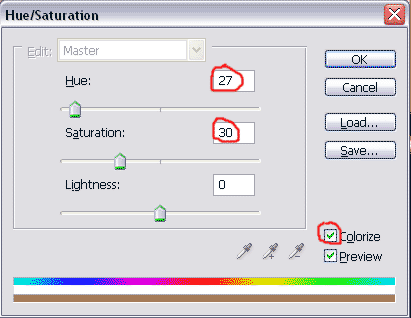
31) Раскрашиваем и этот слой. Нажимаем Ctrl+U, ставим галочку перед colorize. У меня Hue 27, Saturation 30, Lightness 0.
32) Вот и все!!! Поздравляю!!! Должно получится примерно такое:

|