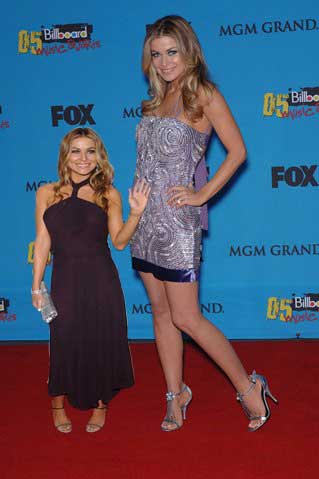
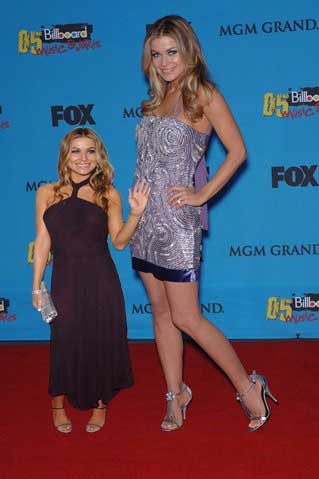
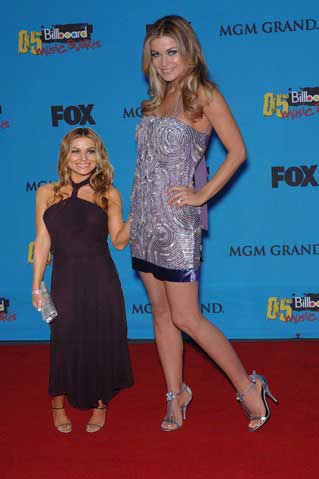
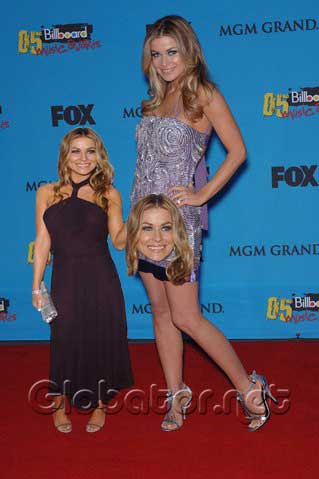
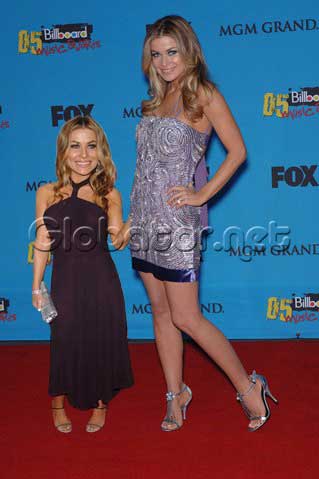
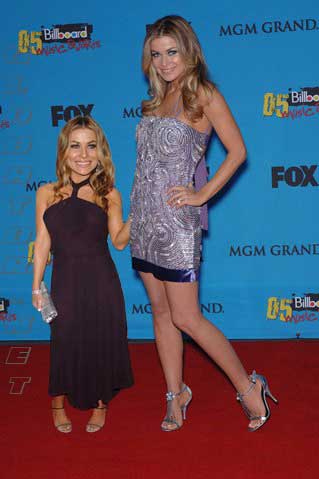
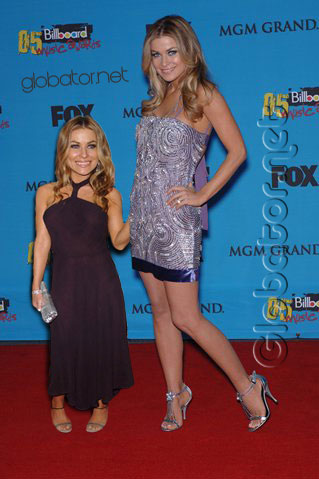
На одном из моих любимых сайтов- регулярно проводятся конкурсы по фотомонтажу в Фотошопе. В одном из них мне понравилась идея- сделать уменьшенную копию основного персонажа. Слегка поразмыслив, я решил написать этот урок Фотошоп. После его изучения Вы сможете сделать себя в слегка уменьшенном виде. Смотрится очень оригинально. Итак, за работу!
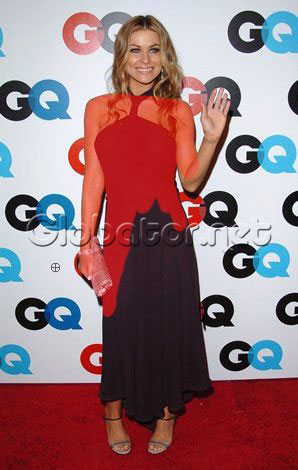
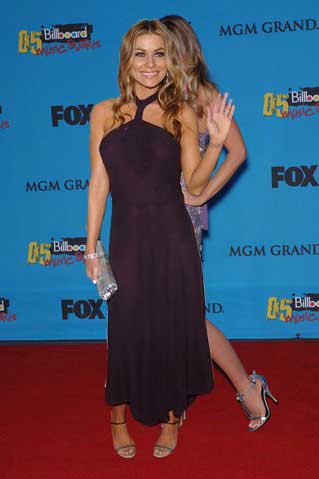
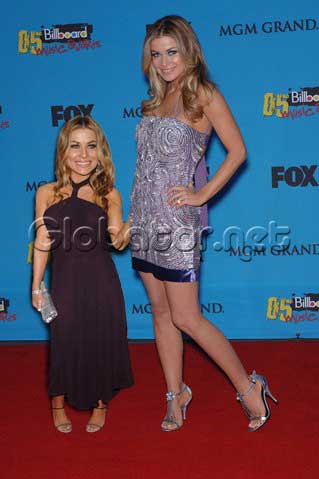
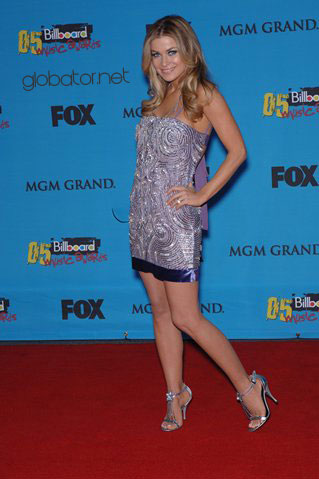
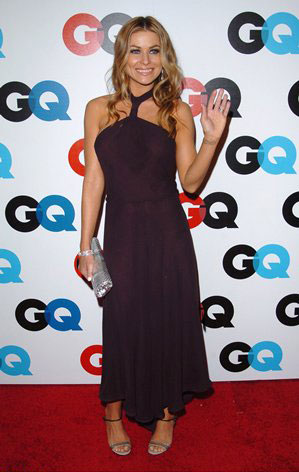
В качестве иллюстрации урока я выбрал Кармен Электру.
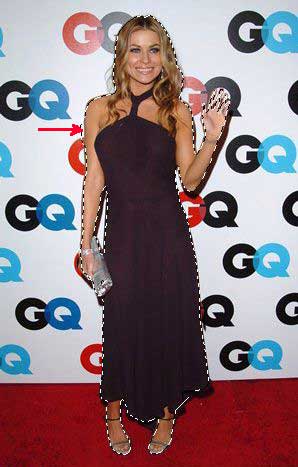
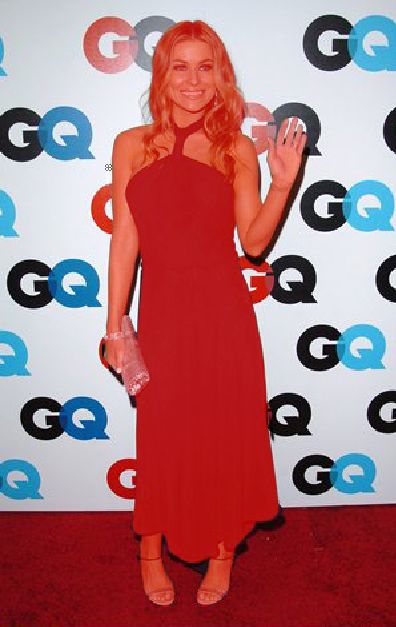
Сначала откроем второе фото (девушка в черном), и выделим ее с помощью знакомого до боли инструмента Quick Mask (Быстрая маска):
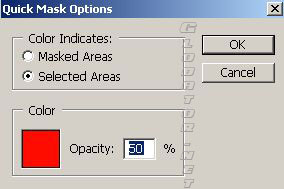
Дважды кликните по значку Быстрой маски и убедитесь, что у Вас такие же настройки:
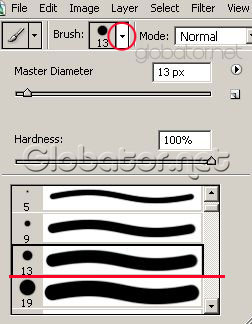
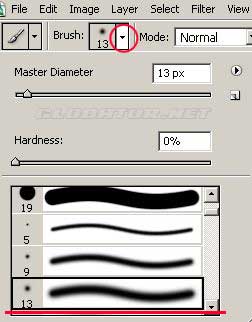
Выберите инструмент Brush tool (Кисть) , и через опции инструмента вверху выберите небольшую кисть с четкими краями:
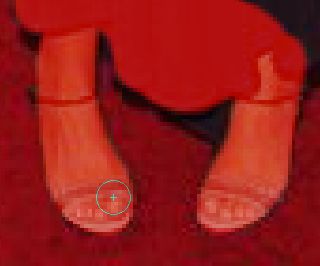
И аккуратно начинаем закрашивать Кармен Электру:
Как всегда, для мелких деталей используйте меньший размер кисти (пользуйтесь кнопками ] и [ на клавиатуре) .
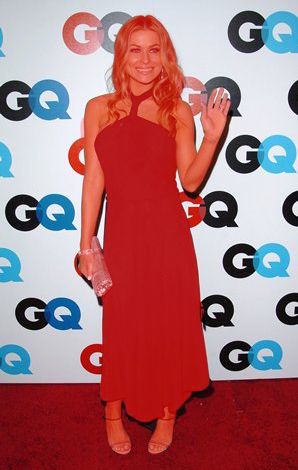
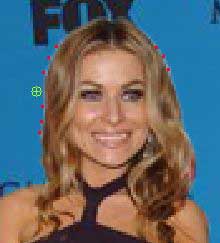
Итак, девушка выделена:
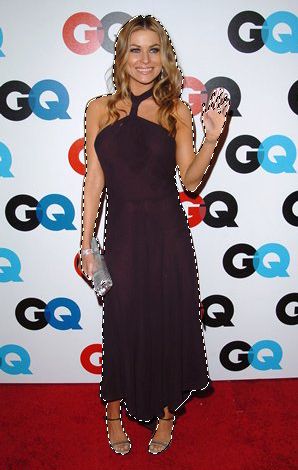
Нажимаем клавишу Q на клавиатуре, и видим, как побежали "муравьи":
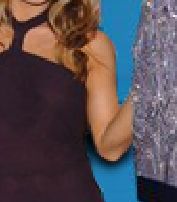
Если Вы выделили лишку (у меня это есть в районе плеча), то это легко исправить, подтерев ненужные участки инструментом Eraser (Ластик) и снова нажав Q, чтобы возвратиться в режим Быстрой маски:
Нажимаем клавишу Q снова, и видим, что теперь все нормально:
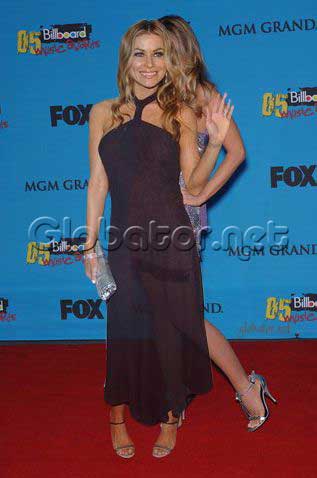
Edit-Copy (Редактирование-Копировать) (Ctrl+C) , открываем первое фото, на которое хотим поместить выделенную фигуру, и выбираем Edit-Paste (Редактирование-Вставить) (Ctrl+V):
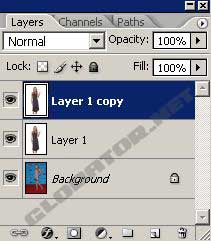
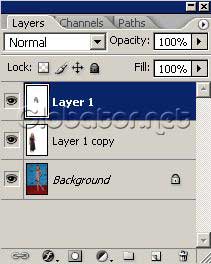
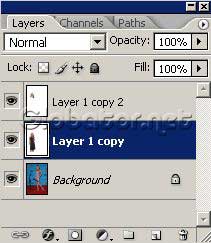
Слой с новой девушкой у нас немного просвечивает, поэтому делаем его дубликат: Layer-Duplicate Layer (Слои-Создать дубликат слоя). В окне слоев (F7) должен появится дубликат слоя:
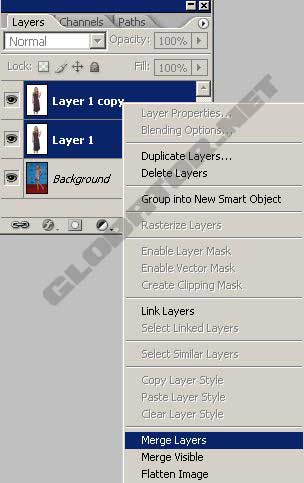
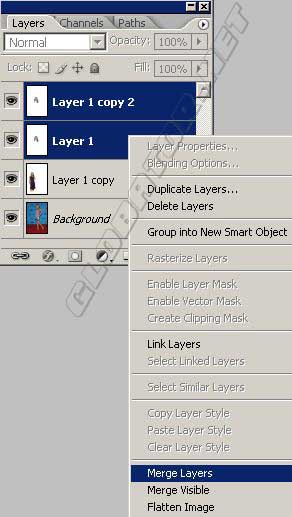
Теперь выделите оба слоя с девушкой, которую мы только что выделяли. Для этого держите нажатой клавишу Shift и кликните на этих слоях. Затем щелкните правой мышкой на них и выберите Merge Layers (Объединить слои).
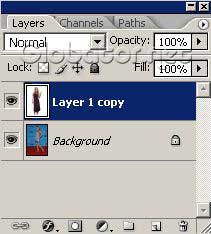
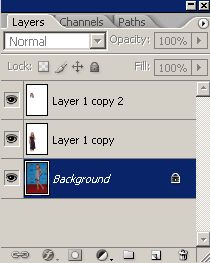
И в итоге в окне слоев видим один слой:
И девушка уже не просвечивает:
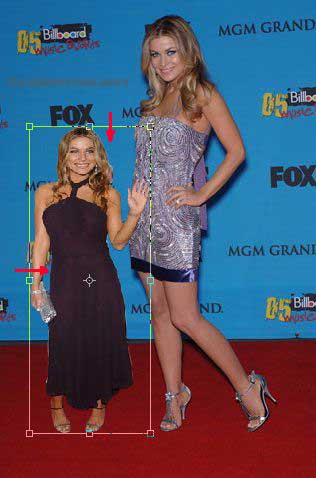
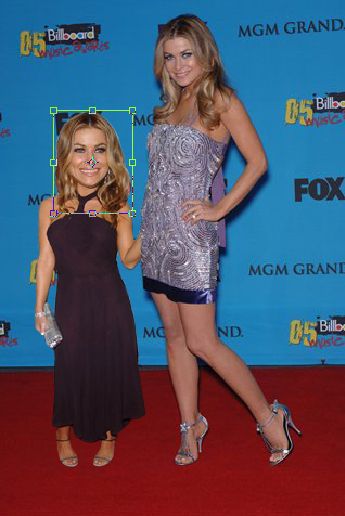
Пора ее уменьшить и поместить в нужное место. Нажмем волшебные кнопки Ctrl+T. Появится рамка трансформации, с помощью которой можно уменьшить, повернуть и передвинуть девушку в черном:
Я не стал соблюдать пропорции, и сделал девушку в черном слегка больше в ширину. Поэкспериментируйте с размерами и положением, и затем нажмите Enter.
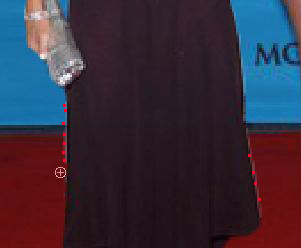
Если присмотреться, то видны белые участки вокруг платья. Избавьтесь от них с помощью ластика маленького размера:
Уже гораздо лучше:
Аналогично стираем часть руки, чтобы она казалась за большой Электрой:
Вот что получается на данном этапе:
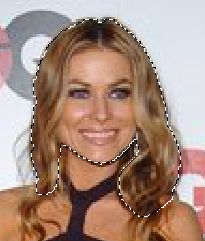
Согласитесь, что голова должна иметь правильные пропорции. Выделим ее с помощью той же Быстрой маски:
Нажимаем Q, и опять видим "бегущих муравьев":
Самое время скопировать выделение Ctrl+C и тут же вставить его на это же изображение Ctrl+V:
В окне слоев (F7) должна быть такая картина:
Аналогично делаем дубликат слоя с головой Layer-Duplicate Layer (Слои-Создать дубликат слоя), выделяем оба слоя с головой и объединяем их:
Затем Ctrl+T и подбираем нужный размер головы. Чтобы сохранить пропорции, нажмите Shift и тяните рамочку трансформации за уголок:
Как добьетесь нужного результата, жмите Enter.
Если есть лишние участки, то аккуратно стираем их ластиком:
Уже лучше:
Для реалистичности нам не хватает теней. Обратите внимание, как идут тени от основной фигуры. Сделаем такие же. Тени можно сделать и на отдельном слое, однако в нашем случае я не вижу в этом необходимости.
В окне слоев (F7) кликнем на самом нижнем слое:
Выберем кисточку с мягкими краями небольшого размера:
Установим цвет переднего плана на черный:
И в верхнем меню уменьшим прозрачность кисти до 50%:
Аккуратно начинаем дорисовывать тени за фигурой:
Здесь важно не переборщить. Вот мой результат на этом этапе:
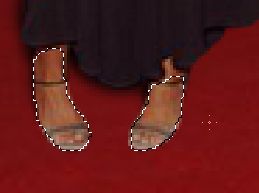
Теперь слегка увеличим ступни маленькой девушки, а то они выглядят слишком мелкими. Для этого переключимся на слой с девушкой в черном:
Кликнем на кисти и нажмем на кнопку быстрой маски:
Аналогично выделяем ступни и наджимаем Q:
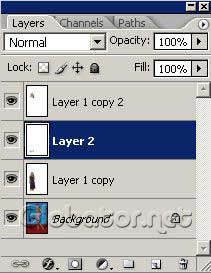
После этого нажимаем Ctrl+J, чтобы сделать из выделения новый слой:
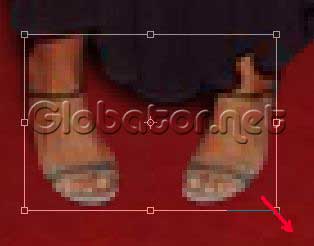
Теперь нажимаем Ctrl+T и увеличиваем ступни до нужного размера, нажав Shift и потянув за угол рамки:
Жмем Enter. Можете стереть ластиком лишние участки и слегка передвинуть ступни на нужное место. Это удобно сделать инструментом Move tool (Передвинуть)
В рубрике "эффекты Photoshop" с помощью волшебных инструментов фотошопа вы научитесь создавать умопомрачительные, сногсшибательные, удивительные, нереальные эффекты, что сами не поверите тому, что сотворили. Здесь вы будете активно применять все функции Фотошоп и убедитесь, что Photoshop – это действительно бесконечный полет фантазии.
Изучив эту рубрику "работа с текстом в Photoshop", вы узнаете, что писать можно не только ручкой и карандашом, но и огнем, льдом, золотом и ртутью, гелем и деревом, и это еще не все!
В рубрике "работа с фото в Photoshop" вы узнаете, как с помощью средств Adobe Photoshop можно легко редактировать фотографии и кардинально изменять свою внешность: омолаживать или старить лицо, удалять изъяны на коже, менять цвет волос, глаз, ногтей, а потом все это оформлять в оригинальную рамочку, вешать на стену и любоваться результатом. Кроме того вы узнаете, как превращать обычные фотографии в карандашный рисунок или картину, написанную маслом. Здесь мы будем активно работать с инструментами ретуширования, слоями, масками. Применяя на практике наши полезные советы, вы довольно уверенно сможете создавать работы не хуже, чем дизайнеры гламурных журналов.
Дизайн в Photoshop и рисование в Photoshop для некоторых самые любимые темы, так как именно здесь может проявиться вся яркая индивидуальность человека. Если вы не владеете классическими приемами рисования, вам поможет Photoshop. Здесь вы своими руками всего за несколько минут сможете нарисовать такой шедевр, что вам бы позавидовал сам Леонардо-да-Винчи. В этой рубрике вы научитесь с нуля рисовать любые изображения, делать стильный дизайн логотипа и многое другое.


 ,
,