|
"эффекты Photoshop" [5]
В рубрике "эффекты Photoshop" с помощью волшебных инструментов фотошопа вы научитесь создавать умопомрачительные, сногсшибательные, удивительные, нереальные эффекты, что сами не поверите тому, что сотворили. Здесь вы будете активно применять все функции Фотошоп и убедитесь, что Photoshop – это действительно бесконечный полет фантазии.
|
"работа с текстом в Photoshop" [8]
Изучив эту рубрику "работа с текстом в Photoshop", вы узнаете, что писать можно не только ручкой и карандашом, но и огнем, льдом, золотом и ртутью, гелем и деревом, и это еще не все!
|
"работа с фото в Photoshop" [4]
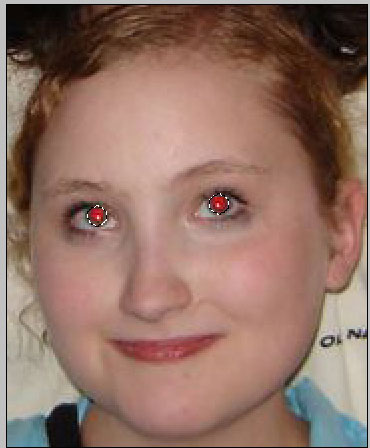
В рубрике "работа с фото в Photoshop" вы узнаете, как с помощью средств Adobe Photoshop можно легко редактировать фотографии и кардинально изменять свою внешность: омолаживать или старить лицо, удалять изъяны на коже, менять цвет волос, глаз, ногтей, а потом все это оформлять в оригинальную рамочку, вешать на стену и любоваться результатом. Кроме того вы узнаете, как превращать обычные фотографии в карандашный рисунок или картину, написанную маслом. Здесь мы будем активно работать с инструментами ретуширования, слоями, масками. Применяя на практике наши полезные советы, вы довольно уверенно сможете создавать работы не хуже, чем дизайнеры гламурных журналов.
|
|
Дизайн и рисование в Photoshop [9]
Дизайн в Photoshop и рисование в Photoshop для некоторых самые любимые темы, так как именно здесь может проявиться вся яркая индивидуальность человека. Если вы не владеете классическими приемами рисования, вам поможет Photoshop. Здесь вы своими руками всего за несколько минут сможете нарисовать такой шедевр, что вам бы позавидовал сам Леонардо-да-Винчи. В этой рубрике вы научитесь с нуля рисовать любые изображения, делать стильный дизайн логотипа и многое другое.
|
Кисти для фотошопа [20]
|

 (L на клавиатуре)
 (M)
(M)