Перейдем к уроку. Нам потребуются три набора кистей:
advancetechbrushpack 1+2 (rar, 32 Kb)
fire grunge brushes (rar, 105 Kb)
grungebrushpack 1+2 (rar, 1,5 Mb)
Скачайте и установите кисти по инструкции, которую Вы найдете в конце раздела Кисти.
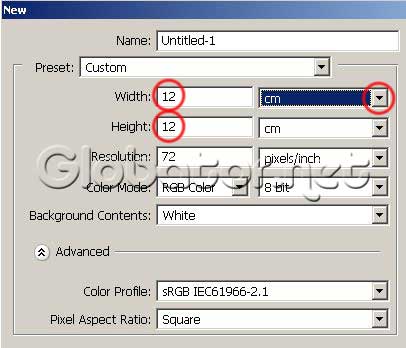
После установки кистей откроем Adobe Photoshop и создадим новый файл (Ctrl+N). Так как мы будем создавать обложку для диска, то зададим размер 12х12 см в появившемся окне. Так же не забудьте установить сантиметры вместо пикселей.
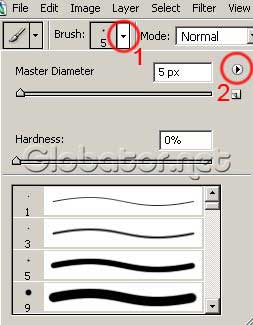
Затем выбираем инструмент Brush (Кисть) 
и заходим в опции этого инструмента, нажав на указанные треугольники:
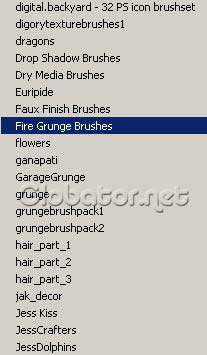
И выбираем набор кистей fire grunge pack:
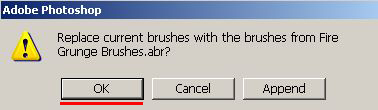
В появившемся окне кликаем ОК:
И выбираем первую попавшуюся кисточку:
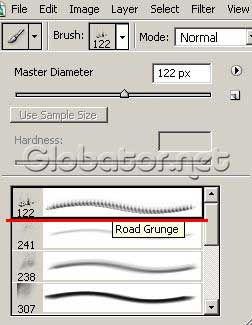
Так как фон у нас белый, то меняем цвет переднего плана на черный :

И кликаем где-нибудь на нашей будущей обложке:
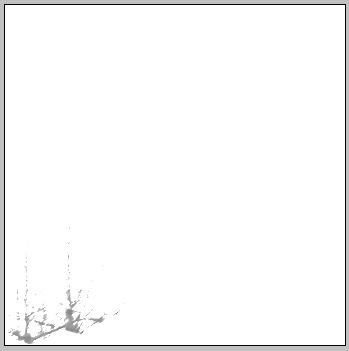
Выбираем вторую кисть:
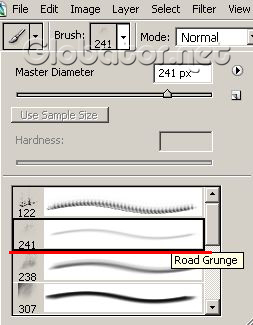
И таким же образом кликаем на изображении. Вы можете делать отпечаток кисти ярче, если кликнете несколько раз. Если кисть получилась слишком яркой, всегда можно вернуться на один или несколько шагов назад путем нажатия Crtl+Alt+Z:
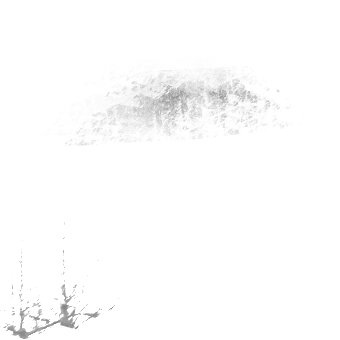
Аналогичным образом выбираем любые понравившиеся кисти из этого набора и кликаем ими, где душе угодно:
Здесь Вы можете наблюдать поэтапное рисование:
Все очень легко и просто. Основа будущей обложки для диска готова:
Выбираем следующий набор кистей. Это тоже гранжевые кисти, только другие:
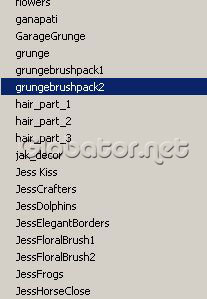
Кликаем на первой кисточке :
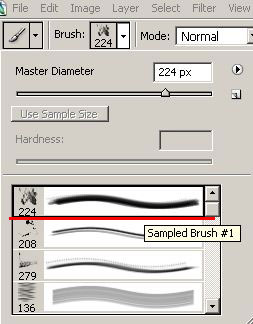
И начинаем кликать на изображении:
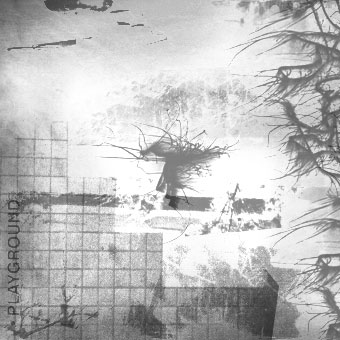
Используйте любые кисточки и экспериментируйте:
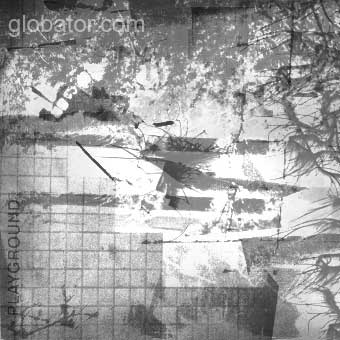
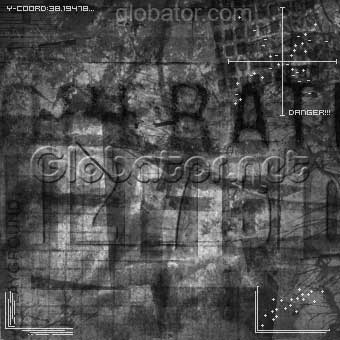
На этом мы закончили первую часть урока. Мы подготовили основу для обложки диска в стиле Гранж. Вот что у меня получилось:
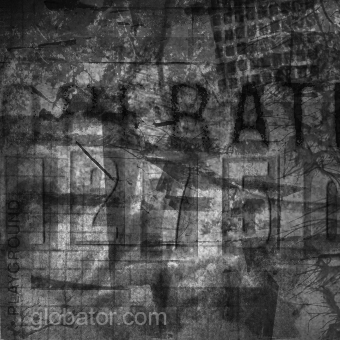
Теперь загружаем наборы кистей advancebrushpack 1+2 и выбираем любые кисти:
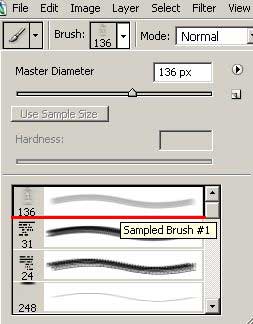
Для этих кистей установим цвет переднего плана на белый:

И начинаем работать кистями по своему вкусу:
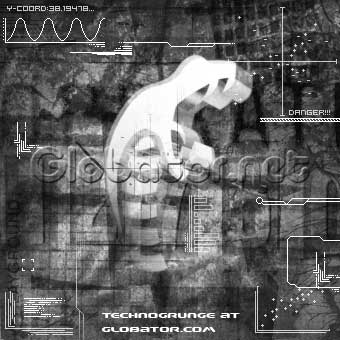
Вот что у меня получилось в итоге:
| 