Мой мир фотошопа

Четверг, 09.07.2026, 08:05
Приветствую Вас Гость
Главная

Регистрация

Вход

RSS

Уроки для начинающих


Главная » Статьи » уроки для фотошопа » Дизайн и рисование в Photoshop

Урок по инструменту Перо
1. Запускаем Adobe Photoshop CS
2. Создаем новый файл 500х500 пикселов.
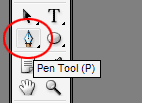
3. Выбираем инструмент Pen (Перо)
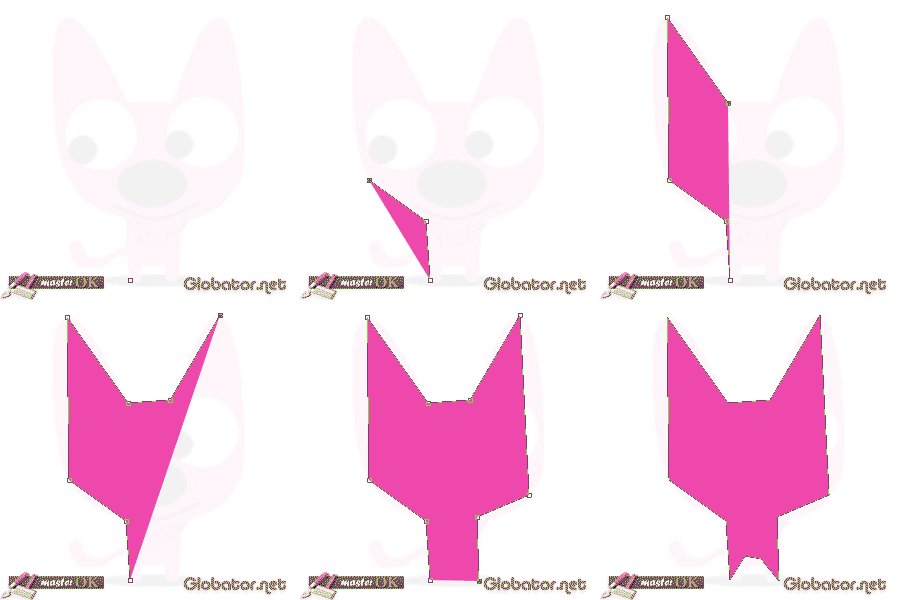
4. Начинаем расставлять пером точки. А перед глазами – персонаж стоит …. И тишина! :) (Для тех чья фамилия не Шишкин или Микеланджело – на отдельном слое располагаем рисунок или фото, а поверх него пером все это обрисовываем. Мы, кстати, именно так и поступим) Ну продолжаем - клик левой кнопкой мыши, прицелились дальше кликнули - в итоге получаем замкнутый контур (с самой последней точкой повнимательнее – прицельтесь и совместите ее с первой)


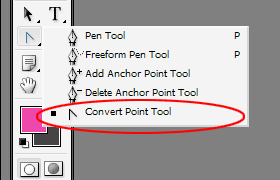
5. Общий контур создан - теперь начнем гнуть кривые. Выбираем другой инструмент для этого кликните на черном треугольнике
6. Как работать с инструментом? Щелкните по контуру, появяться точки. Щелкайте по точке и потом тяните – появятся два «уса» тяните за точки на их концах вправо-влево и вверх-вниз видите как изменяется фигура?. На рисунке показана примерная последовательность действий.


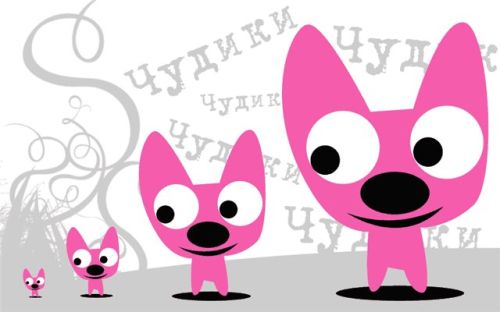
7. Итак силуэт обрел плавные обводы. Теперь работаем с интерфейсом, ой простите просто с фейсом :) Тут все просто - рисуем круги. Но это будут тоже векторные фигуры!
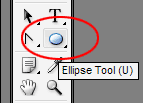
8. Выбираем нужный нам инструмент. И начинаем работать … С глазами проблем быть не должно (при рисовании круга удерживайте нажатой клавишу Shift – круг будет именно кругом а не эллипсом). Нарисовали глаз – дублируем слой потом сдвигаем. Нарисовали зрачок тоже самое – если все делать так – гарантирую что все органы зрения у нашего персонажа будут одного размерчика После глаз рисуем нос – тут наоборот Shift держать не надо – эллипс рисуем :)


9. Теперь сделаем улыбку. Тоже векторную. Закрепляем так сказать пройденный материал Инструменты - см.пункты 3 и 6. Пером нужно щелкнуть всего три раза. Точка – начало точка – вторая – и снова на первой. Получиться на первый взгляд прямая с двумя точками. Теперь Convert Point Tool – щелкаем по правой точке и двигаем направляющие … Внизу еще пририсуем тень – ну это эллипс тут думаю все ясно


Категория: Дизайн и рисование в Photoshop | Добавил: ljusiro (08.03.2009)
Просмотров: 1003 | Комментарии: 1 | Рейтинг: 5.0/1 |
Всего комментариев: 0
Имя *:
Email *:
Код *:
Категории каталога
"эффекты Photoshop" [5]
В рубрике "эффекты Photoshop" с помощью волшебных инструментов фотошопа вы научитесь создавать умопомрачительные, сногсшибательные, удивительные, нереальные эффекты, что сами не поверите тому, что сотворили. Здесь вы будете активно применять все функции Фотошоп и убедитесь, что Photoshop – это действительно бесконечный полет фантазии.
"работа с текстом в Photoshop" [8]
Изучив эту рубрику "работа с текстом в Photoshop", вы узнаете, что писать можно не только ручкой и карандашом, но и огнем, льдом, золотом и ртутью, гелем и деревом, и это еще не все!
"работа с фото в Photoshop" [4]
В рубрике "работа с фото в Photoshop" вы узнаете, как с помощью средств Adobe Photoshop можно легко редактировать фотографии и кардинально изменять свою внешность: омолаживать или старить лицо, удалять изъяны на коже, менять цвет волос, глаз, ногтей, а потом все это оформлять в оригинальную рамочку, вешать на стену и любоваться результатом. Кроме того вы узнаете, как превращать обычные фотографии в карандашный рисунок или картину, написанную маслом. Здесь мы будем активно работать с инструментами ретуширования, слоями, масками. Применяя на практике наши полезные советы, вы довольно уверенно сможете создавать работы не хуже, чем дизайнеры гламурных журналов.
Дизайн и рисование в Photoshop [9]
Дизайн в Photoshop и рисование в Photoshop для некоторых самые любимые темы, так как именно здесь может проявиться вся яркая индивидуальность человека. Если вы не владеете классическими приемами рисования, вам поможет Photoshop. Здесь вы своими руками всего за несколько минут сможете нарисовать такой шедевр, что вам бы позавидовал сам Леонардо-да-Винчи. В этой рубрике вы научитесь с нуля рисовать любые изображения, делать стильный дизайн логотипа и многое другое.
Кисти для фотошопа [20]
Форма входа
Поиск
Друзья сайта
Наш опрос
Мне очень нравиться ...

Всего ответов: 67