Мой мир фотошопа

Пятница, 28.08.2026, 15:39
Приветствую Вас Гость
Главная

Регистрация

Вход

RSS

Уроки для начинающих


Главная » Статьи » уроки для фотошопа » Дизайн и рисование в Photoshop

Использование стилей в Adobe Photoshop

Итак, Вы скачали и установили новые стили. Создайте в Фотошопе новый файл, и сделайте надпись. Для наглядности я использую одну крупную букву.

Использование стилей в Adobe Photoshop


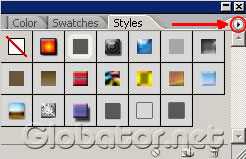
В окне слоев нажмите на указанный треугольник, чтобы зайти в опции. Окно слоев можно вызвать через
Window-Styles (Окно-Стили)
Использование стилей в Adobe Photoshop


В списке стилей выберем любой понравившийся набор стилей. Я выбрал один из моих любимых наборов
Pat-Aug.
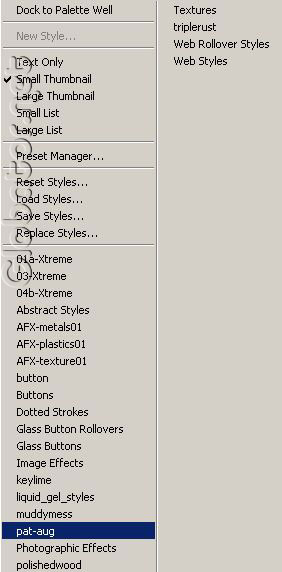
Использование стилей в Adobe Photoshop


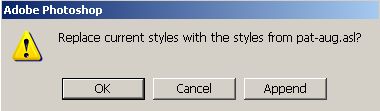
На вопрос, хотим ли мы заменить существующие стили на новые, отвечаем ОК:
Использование стилей в Adobe Photoshop


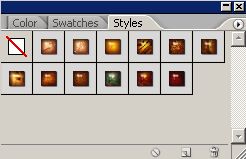
И видим новый набор стилей:

Использование стилей в Adobe Photoshop


Остается кликнуть на любом из квадратиков в окне стилей, и сразу увидите результат:

Использование стилей в Adobe Photoshop


Кликаем на другом стиле- и буква снова меняется:

Использование стилей в Adobe Photoshop


Попробуйте все стили из этого набора, и для разнообразия загрузим другой набор-
Key lime:
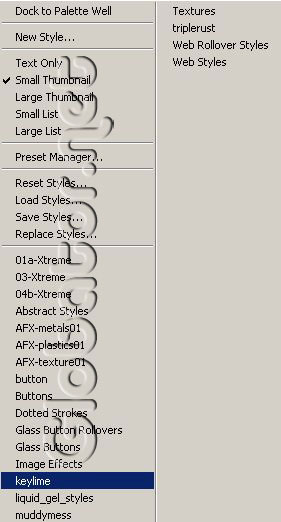
Использование стилей в Adobe Photoshop


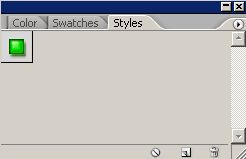
Вот он одинокий появился в окне:

Использование стилей в Adobe Photoshop


Кликаем по нему и видим стиль в действии:

Стили в Adobe Photoshop


Теперь попробуем стили на фигурах- это тоже будет эффектно и не менее замечательно. Создайте новый файл. Мой размер 300х300 пикселей. На панели интрументов находим
Ellipse tool (Эллипс):
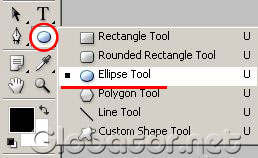
Стили в Adobe Photoshop


В верхнем меню в опциях инструмента ставим такие настройки:
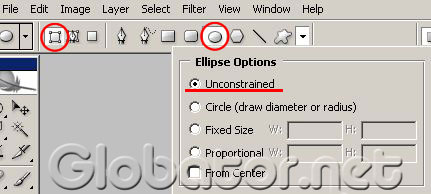
Стили в Adobe Photoshop


Рисуем фигуру:

Стили в Adobe Photoshop


Выровняем фигуру по центру. Для этого возьмем инструмент
Move tool (Перемещение)
и нажимаем Ctrl+A, чтобы выделить все:
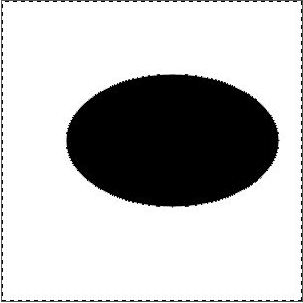
Использование стилей в Adobe Photoshop


И в верхнем меню в опциях инструмента кликнем по указанным иконкам.

Использование стилей в Adobe Photoshop


Снимаем выделение через Ctrl+D. Фигура теперь расположена точно по центру:

Использование стилей в Adobe Photoshop


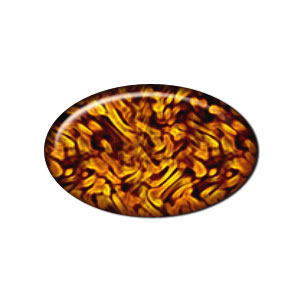
Аналогично загружаем нужные стили и кликаем по ним:
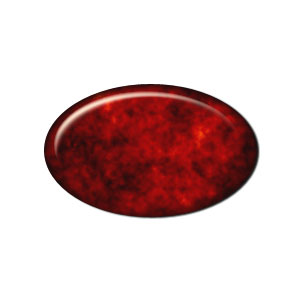
Стиль


И пробуем любые другие:

Стиль

Категория: Дизайн и рисование в Photoshop | Добавил: ljusiro (08.03.2009)
Просмотров: 6604 | Комментарии: 4 | Рейтинг: 5.0/1 |
Всего комментариев: 4
4 SusanaPetr  
0
Super-ogorod.7910.org Этот онлайн магазин о том где можно приобрестисаженцы грушпо почте
http://www.super-ogorod.7910.org/ - кустарники

3 leradresse  
0
Здравствуйте. Дайте совет малю. Как найти железная дверь цена Лекс?

С уважением, Александр сергун.

2 mydverey  
0
Привет. Дайте совет малю. Где прикупить туфельки Лиска?

С уважением, Владимир попадьин.

1 RoulPStillRig  
0
[url

Имя *:
Email *:
Код *:
Категории каталога
"эффекты Photoshop" [5]
В рубрике "эффекты Photoshop" с помощью волшебных инструментов фотошопа вы научитесь создавать умопомрачительные, сногсшибательные, удивительные, нереальные эффекты, что сами не поверите тому, что сотворили. Здесь вы будете активно применять все функции Фотошоп и убедитесь, что Photoshop – это действительно бесконечный полет фантазии.
"работа с текстом в Photoshop" [8]
Изучив эту рубрику "работа с текстом в Photoshop", вы узнаете, что писать можно не только ручкой и карандашом, но и огнем, льдом, золотом и ртутью, гелем и деревом, и это еще не все!
"работа с фото в Photoshop" [4]
В рубрике "работа с фото в Photoshop" вы узнаете, как с помощью средств Adobe Photoshop можно легко редактировать фотографии и кардинально изменять свою внешность: омолаживать или старить лицо, удалять изъяны на коже, менять цвет волос, глаз, ногтей, а потом все это оформлять в оригинальную рамочку, вешать на стену и любоваться результатом. Кроме того вы узнаете, как превращать обычные фотографии в карандашный рисунок или картину, написанную маслом. Здесь мы будем активно работать с инструментами ретуширования, слоями, масками. Применяя на практике наши полезные советы, вы довольно уверенно сможете создавать работы не хуже, чем дизайнеры гламурных журналов.
Дизайн и рисование в Photoshop [9]
Дизайн в Photoshop и рисование в Photoshop для некоторых самые любимые темы, так как именно здесь может проявиться вся яркая индивидуальность человека. Если вы не владеете классическими приемами рисования, вам поможет Photoshop. Здесь вы своими руками всего за несколько минут сможете нарисовать такой шедевр, что вам бы позавидовал сам Леонардо-да-Винчи. В этой рубрике вы научитесь с нуля рисовать любые изображения, делать стильный дизайн логотипа и многое другое.
Кисти для фотошопа [20]
Форма входа
Поиск
Друзья сайта
Наш опрос
Мне очень нравиться ...

Всего ответов: 67