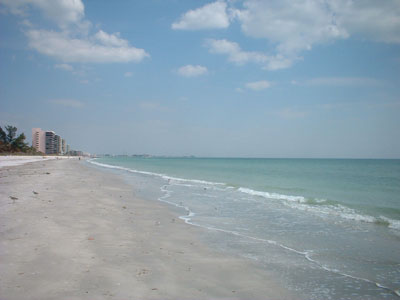
Оригинал:
Результат урока:
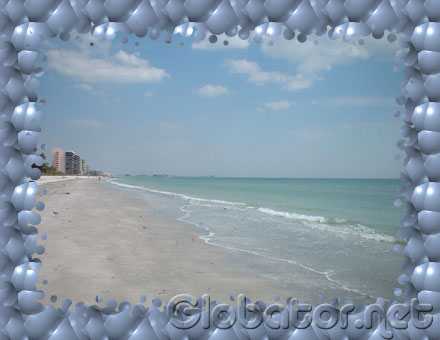
Этот урок прислал мой друг, публицист, ди-джей и большой любитель Фотошопа из славного города Нью Йорка BCool. Кстати, он и открыл для меня эту замечательную программу в далеком 2000 году.
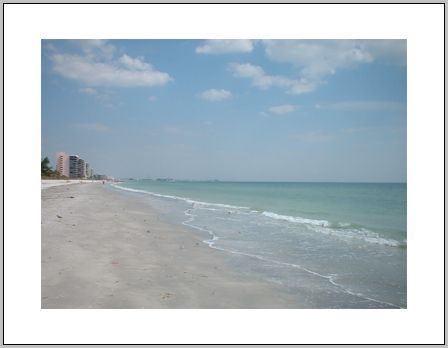
В этом уроке мы узнаем, как сделать красивые и эффектные рамки для фотографий. Откройте любое фото. Я взял фотографию пляжа в моем любимом штате Флорида:
Нажмите Ctrl+J на клавиатуре, чтобы сделать дубликат слоя. Или выберите
Layer-Duplicate Layer (Слои-Создать дубликат слоя).
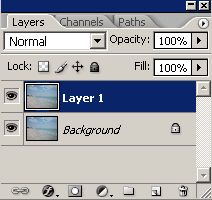
В этом уроке нам постоянно будет нужно окно слоев. Если оно у Вас закрыто, откройте его через нажатие F7 на клавиатуре. Итак, теперь появился слой-дубликат:
Нажмите Ctrl+Alt+C или
Image-Canvas size (Изображение-Размер холста).
В появившемся окне ставим следующие значения:
по 40 пикселей с каждой стороны, активируйте Relative и убедитесь, что цвет рамки белый!
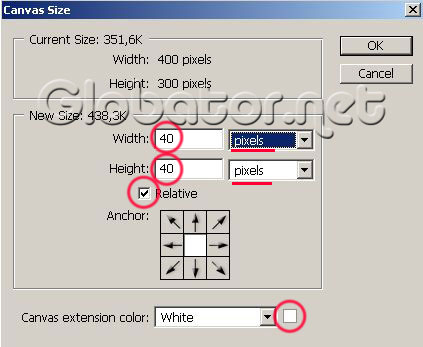
Появилась первоначальная рамка:
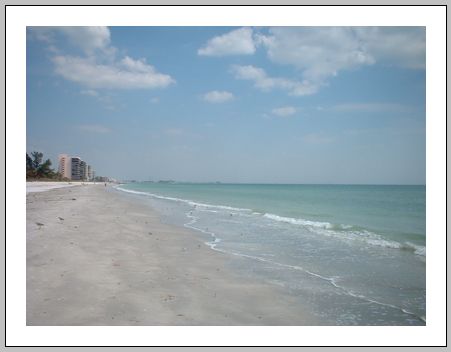
Теперь держите кнопку Ctrl на клавиатуре нажатой, кликните на указанную иконку слоя-дубликата:
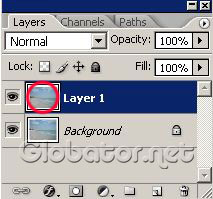
Появилась область выделения:
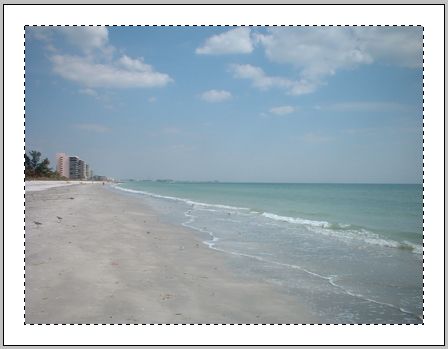
В верхнем меню выберите
Select-Transform Selection
(Выделение-Трансформировать выделенную область).
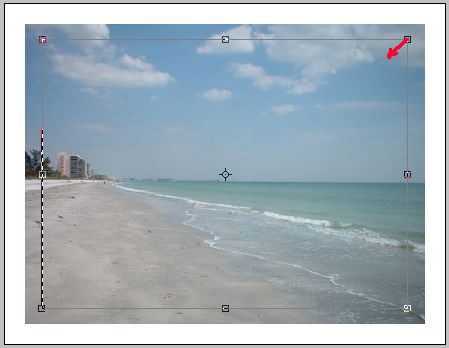
Появится вот такая рамка с квадратиками:
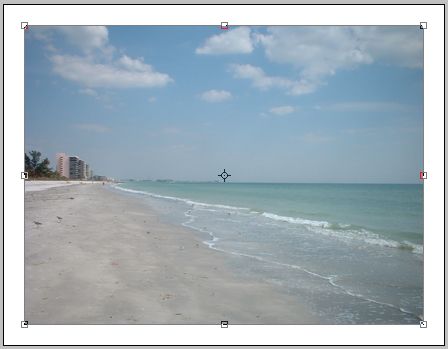
Держите кнопку Alt на клавиатуре нажатой, и, потянув левой мышкой за любой угловой квадратик, слегка уменьшите рамку, и нажмите Enter.
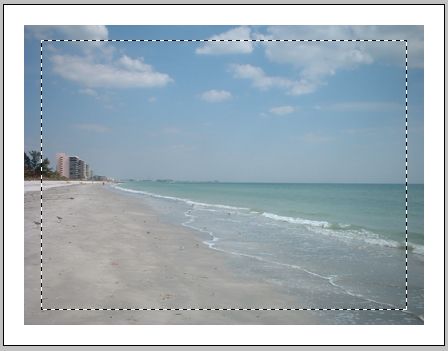
Область выделения уменьшилась:
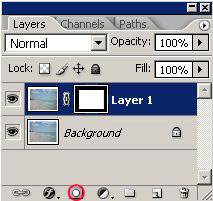
Теперь нажмите на указанную иконку в окне слоев, чтобы добавить маску слоя:
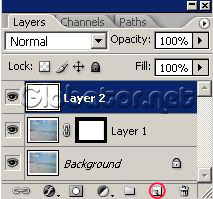
После этого создайте новый слой, щелкнув на соответствующей иконке:
Теперь нажмите на клавиатуре сначала D, потом X, чтобы цвет переднего плана стал белым. Выберите инструмент
Paint Bucket tool (Ведро)
и залейте изображение белым:
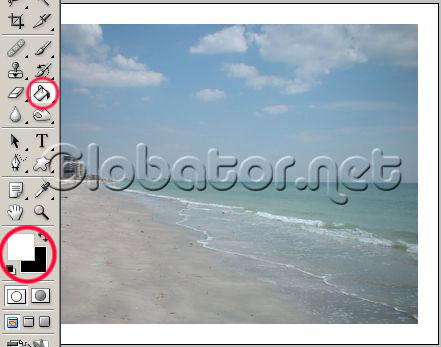
Если Ваше фото стало белым- значит, у Вас все получается правильно! :0) Теперь просто кликаем на верхнем слое и, нажав на него левой мышкой, тянем его вниз:
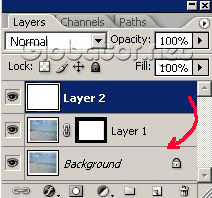
Наша задача- поместить его между средним и нижним слоями. Как только Вы увидели такое пунктирное обозначение слоя, отпускайте мышку:
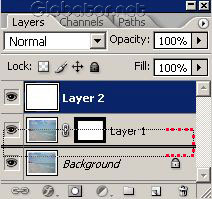
И слой оказывается как раз в серединке:
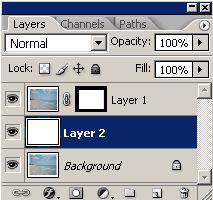
И наше фото вновь стало видимым:
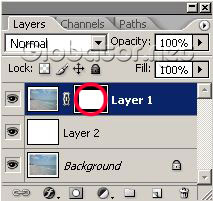
Теперь кликните на указанной иконке маски слоя:
Как всегда, самое интересное начинается в конце. Теперь настала пора Его Величества Фильтра. Для создания эффектов рамок подойдут многие фильтры, и Вы можете вволю поэкспериментировать с ними, комбинируя их друг с другом.
В качестве примера выберем
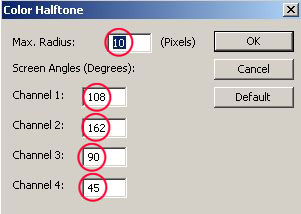
Filter-Pixelate-Color Halftone
(Фильтр-Оформление-Цветные полутона)
с такими настройками:
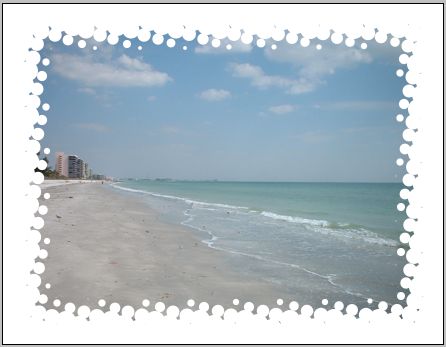
Результат применения фильтра:
Теперь кликнем на том слое, который перемещали:
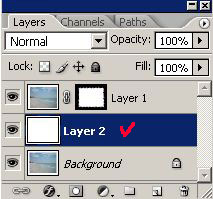
И в верхнем меню зайдем в
Edit-Fill (Выполнить заливку).
В появившемся окне выберем Pattern (Заливка) и выберем указанный вид заливки:
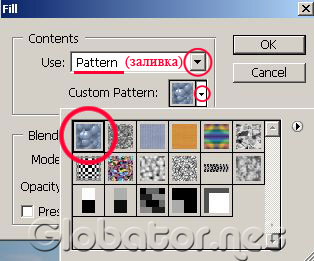
Рамка готова:
Можете попробовать другие виды заливки:
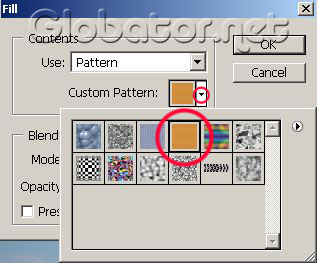
Это будет выглядеть по-другому:
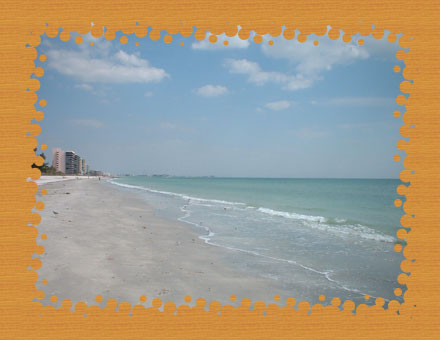
Конечно же, попробуйте другие фильтры для эффекта рамки. При этом не забывайте, что для применения фильтра для очертания рамки нужно кликать по иконке маски слоя:
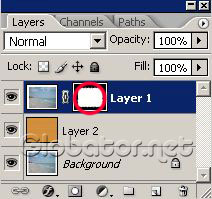
Если этого не сделать, желаемого результата не получится! Еще приведу пример воздействия фильтра
Filter-Brush Strokes-Angled Strokes
(Фильтр-Штрихи-Наклонные штрихи):
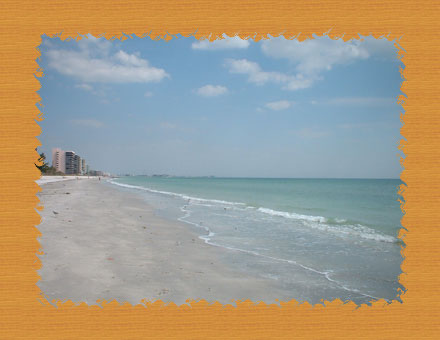
| 