Мой мир фотошопа

Четверг, 09.07.2026, 08:05
Приветствую Вас Гость
Главная

Регистрация

Вход

RSS

Уроки для начинающих


Главная » Статьи » уроки для фотошопа » Дизайн и рисование в Photoshop

Обложка для диска

Создаем в Фотошопе новый файл любого размера, я взял 300х300.
Заливаем его черным цветом. Цвет фона оставляем белым.
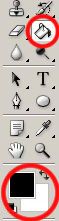


Выбираем инструмент Gradient (Заливка).
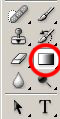


В панели настроек этого инструмента выставляем режим Difference (Различный), и выбираем

Linear Gradient (Линейный Градиент):



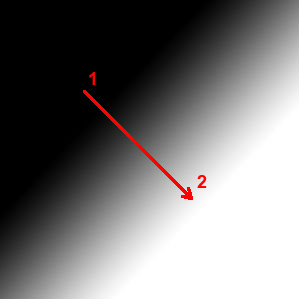
Теперь кликаем мышкой на нашем черном рисунке примерно там, где нарисована цифра 1, и, не отпуская мышку, ведем к цифре 2. Получается такая заливка:


Таким же образом ведем мышкой из цифры 1 в 2 для получения такого результата:
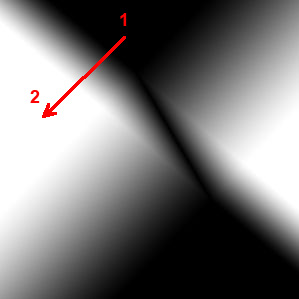


Повторяем действие в другом месте:
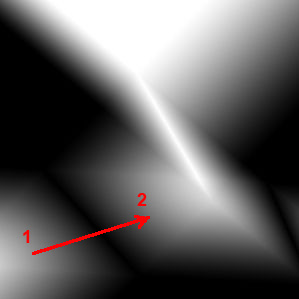


И продолжаем этот прием в любых местах раз 20-30:
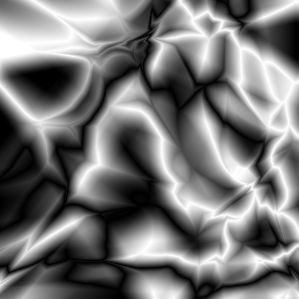


Filter-Stylize-Find Edges
(Фильтр-Стилизация-Выделить края):
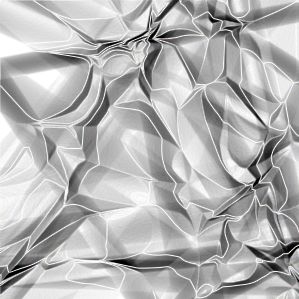


Инвертируем цвета:

Image-Adjustments-Inverse
(Изображение-Настройки-Инверсия):
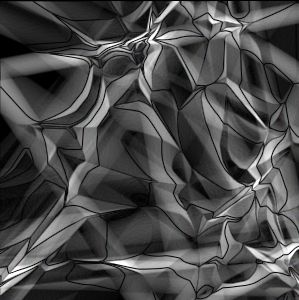


Красиво, но скучно. Добавим цвета по своему вкусу:

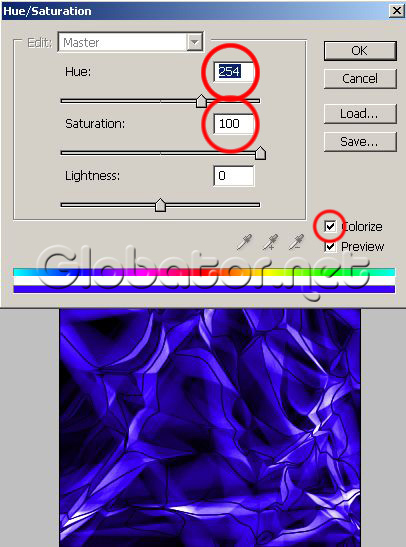
Image-Adjustments-Hue/Saturation
(Изображение-Настройки-Оттенок/Насыщенность).

Не забываем про флажок Colorize (Тонировать).


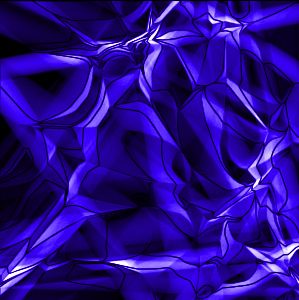
Получился такой рисунок. Похож на вид морского дна в бликах солнца :0)


Добавим стильную надпись. Можете использовать любой шрифт. Я использовал Ben Pioneer. Можете скачать его здесь (rar, 12 Kb). Установить шрифт очень просто. Распакуйте его в любую папку, и затем жмите Start-Control Panel-Fonts (Пуск-Панель управления-Шрифты),
и в появившемся окне выберите File-Install New Font (Файл-Установить новый шрифт). В левом нижнем окне найдите нужный шрифт, и уберите галочку с Copy fonts to Fonts Folder (Копировать шрифты в папку Шрифты), чтобы его легко можно было удалить, если не понравится, и ОК.

Вернемся к нашему рисунку. Делаем свою надпись синим цветом (не волнуйтесь, что пока плохо видно надпись):
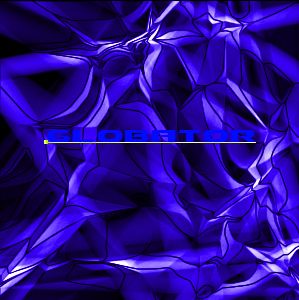


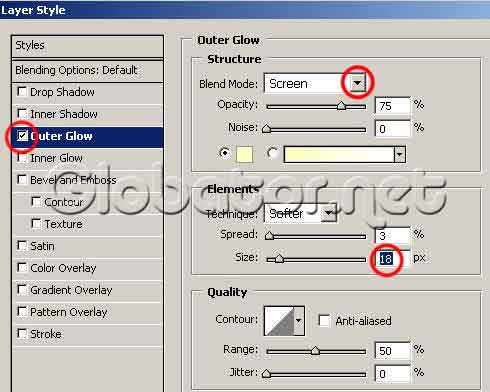
Добавим внешнее свечение к надписи:
Layer-Layer Style-Outer Glow (Слои-Стили Слоя-Внешнее свечение):


Уже лучше!



Еще добавим внутреннюю тень:
Layer-Layer Style-Inner Shadow

(Слои-Эффекты Слоя-Внутренняя тень).
Все параметры оставляем по умолчанию:


Категория: Дизайн и рисование в Photoshop | Добавил: ljusiro (08.03.2009)
Просмотров: 1027 | Рейтинг: 0.0/0 |
Всего комментариев: 0
Имя *:
Email *:
Код *:
Категории каталога
"эффекты Photoshop" [5]
В рубрике "эффекты Photoshop" с помощью волшебных инструментов фотошопа вы научитесь создавать умопомрачительные, сногсшибательные, удивительные, нереальные эффекты, что сами не поверите тому, что сотворили. Здесь вы будете активно применять все функции Фотошоп и убедитесь, что Photoshop – это действительно бесконечный полет фантазии.
"работа с текстом в Photoshop" [8]
Изучив эту рубрику "работа с текстом в Photoshop", вы узнаете, что писать можно не только ручкой и карандашом, но и огнем, льдом, золотом и ртутью, гелем и деревом, и это еще не все!
"работа с фото в Photoshop" [4]
В рубрике "работа с фото в Photoshop" вы узнаете, как с помощью средств Adobe Photoshop можно легко редактировать фотографии и кардинально изменять свою внешность: омолаживать или старить лицо, удалять изъяны на коже, менять цвет волос, глаз, ногтей, а потом все это оформлять в оригинальную рамочку, вешать на стену и любоваться результатом. Кроме того вы узнаете, как превращать обычные фотографии в карандашный рисунок или картину, написанную маслом. Здесь мы будем активно работать с инструментами ретуширования, слоями, масками. Применяя на практике наши полезные советы, вы довольно уверенно сможете создавать работы не хуже, чем дизайнеры гламурных журналов.
Дизайн и рисование в Photoshop [9]
Дизайн в Photoshop и рисование в Photoshop для некоторых самые любимые темы, так как именно здесь может проявиться вся яркая индивидуальность человека. Если вы не владеете классическими приемами рисования, вам поможет Photoshop. Здесь вы своими руками всего за несколько минут сможете нарисовать такой шедевр, что вам бы позавидовал сам Леонардо-да-Винчи. В этой рубрике вы научитесь с нуля рисовать любые изображения, делать стильный дизайн логотипа и многое другое.
Кисти для фотошопа [20]
Форма входа
Поиск
Друзья сайта
Наш опрос
Мне очень нравиться ...

Всего ответов: 67
